
راهنمای کامل استخراج و استفاده از فایلهای صوتی
سلام! بسیار خوشحالیم که از محتوای صوتی زبانسرای تهران – شعبه کوهدشت استفاده میکنید.
برای اینکه حجم فایلها کاهش یابد و شما بتوانید آنها را سریعتر و آسانتر دانلود کنید، ما تمام فایلهای صوتی (که همگی با فرمت MP3 هستند) را در یک فایل فشرده با فرمت ZIP قرار دادهایم.
شما برای شنیدن فایلهای صوتی، ابتدا باید آنها را از حالت فشرده «خارج» یا «Extract» کنید. این کار در دستگاههای مختلف بسیار ساده است. در ادامه، روش انجام این کار را به صورت مرحله به مرحله در سیستمعاملهای مختلف به شما آموزش میدهیم.
راهنمای ویندوز (Windows)
در ویندوز (نسخههای 7، 8، 10 و 11) شما به هیچ نرمافزار اضافهای نیاز ندارید.
- فایلی که دانلود کردهاید (مثلاً
AudioBook.zip) را پیدا کنید. - روی فایل راست-کلیک (Right-Click) کنید.
- از منوی باز شده، گزینهی “Extract All…” (استخراج همه) را انتخاب کنید.
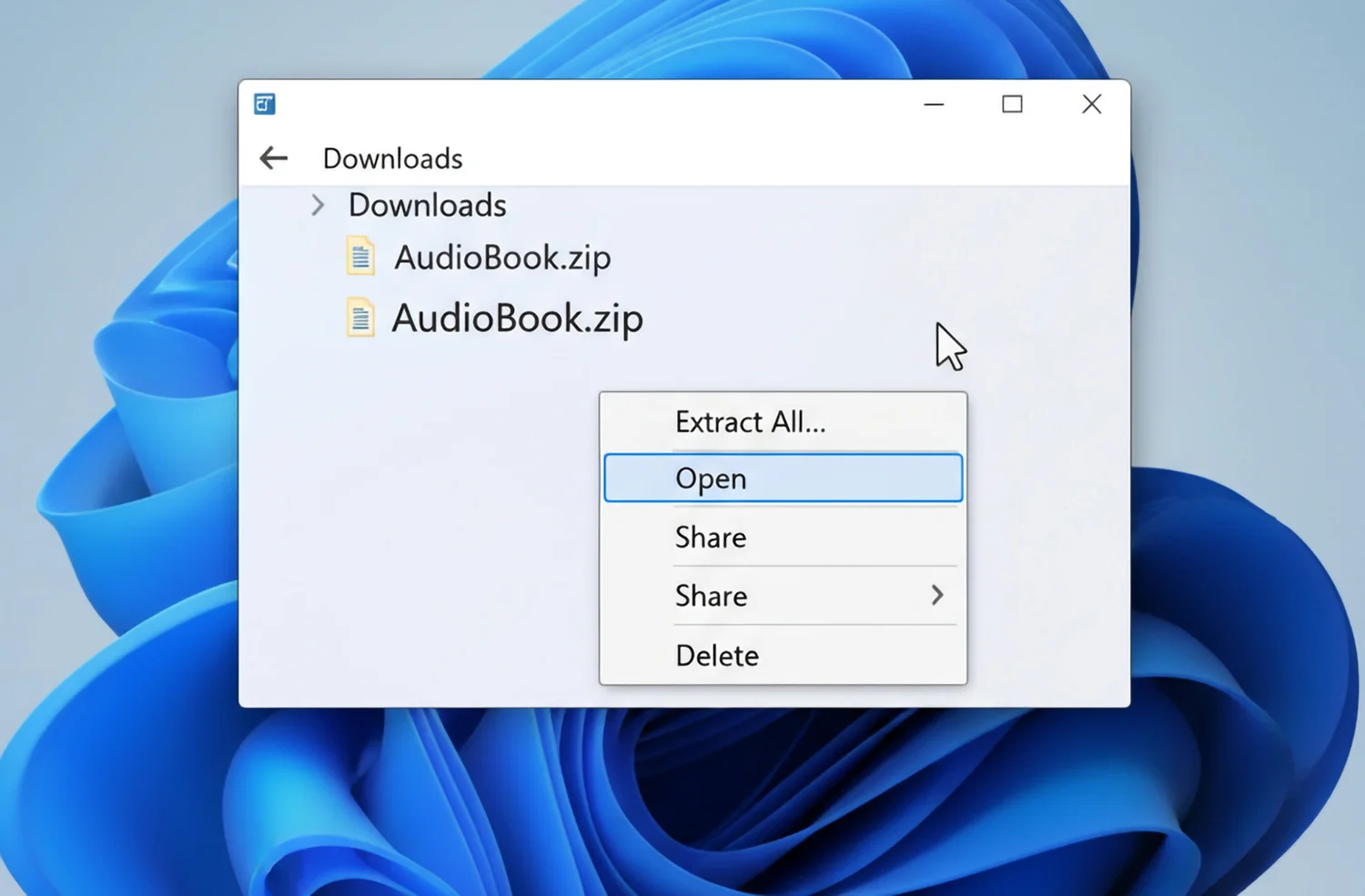
- پنجرهای باز میشود که از شما میپرسد فایلها کجا ذخیره شوند. بهتر است همین مسیر پیشفرض را تایید کنید.
- دکمه “Extract” را بزنید.
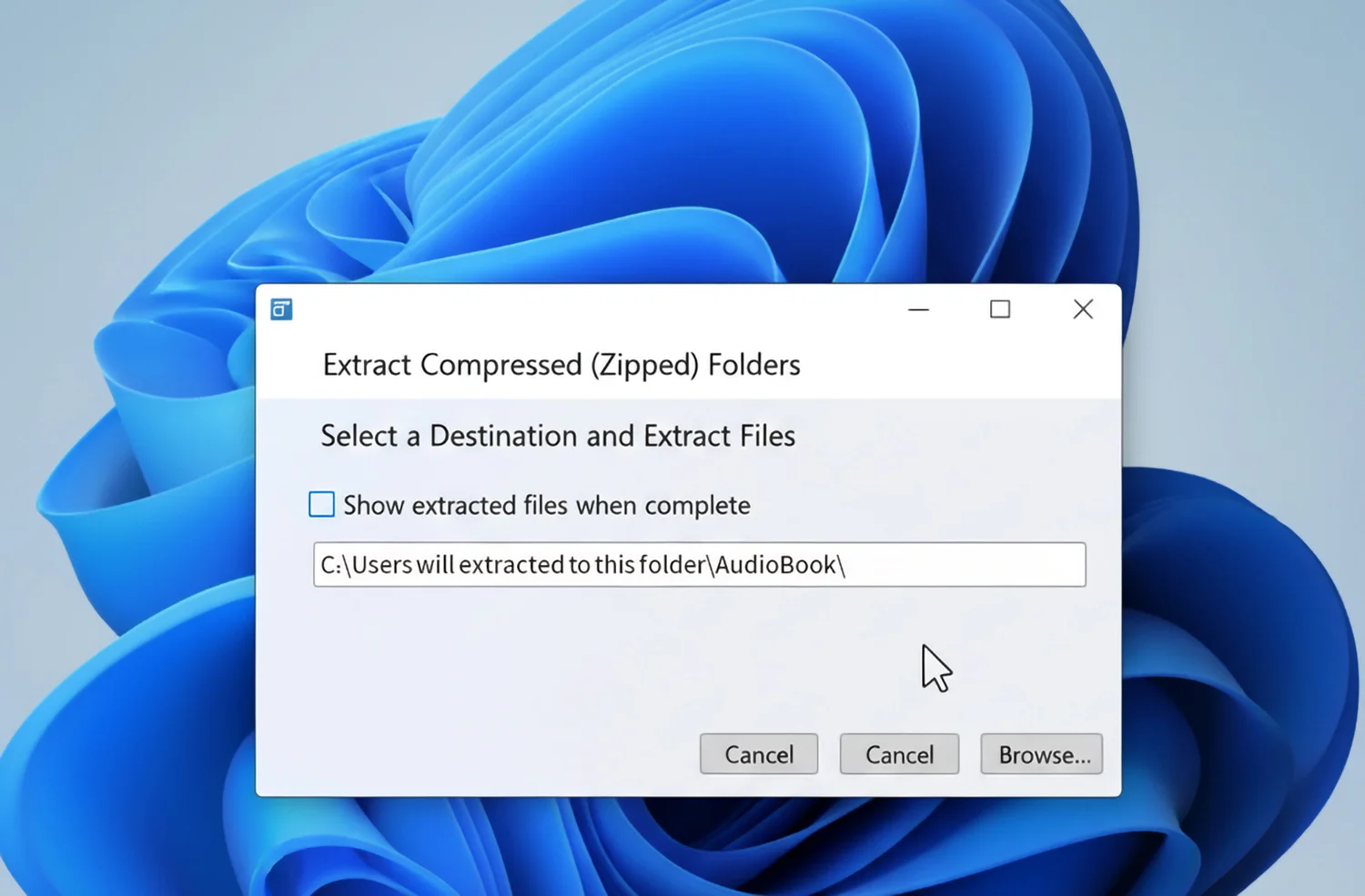
- تمام! یک پوشهی جدید در همان محل ساخته میشود که فایلهای صوتی MP3 در داخل آن قرار دارند و آماده شنیدن هستند.
راهنمای اندروید (Android)
اکثر گوشیهای اندرویدی جدید (مانند سامسونگ، شیائومی و…) دارای مدیر فایل (File Manager) داخلی هستند که به راحتی فایلهای ZIP را باز میکنند.
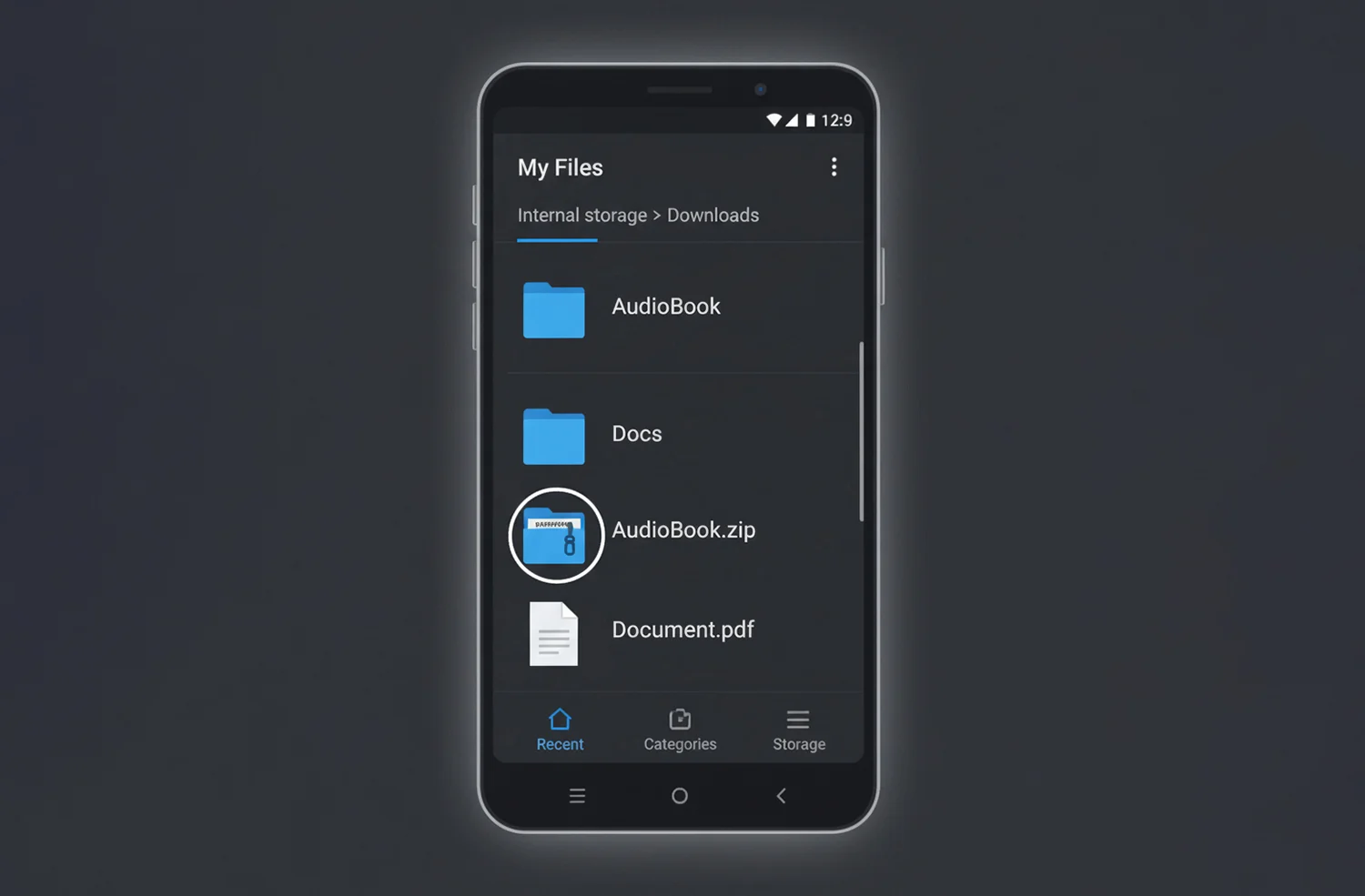
- اپلیکیشن مدیریت فایل گوشی خود را باز کنید. (معمولاً نام آن “My Files”، “Files” یا “File Manager” است).
- به پوشهی “Downloads” (دانلودها) بروید.
- فایل ZIP دانلود شده را پیدا کنید و روی آن ضربه بزنید.
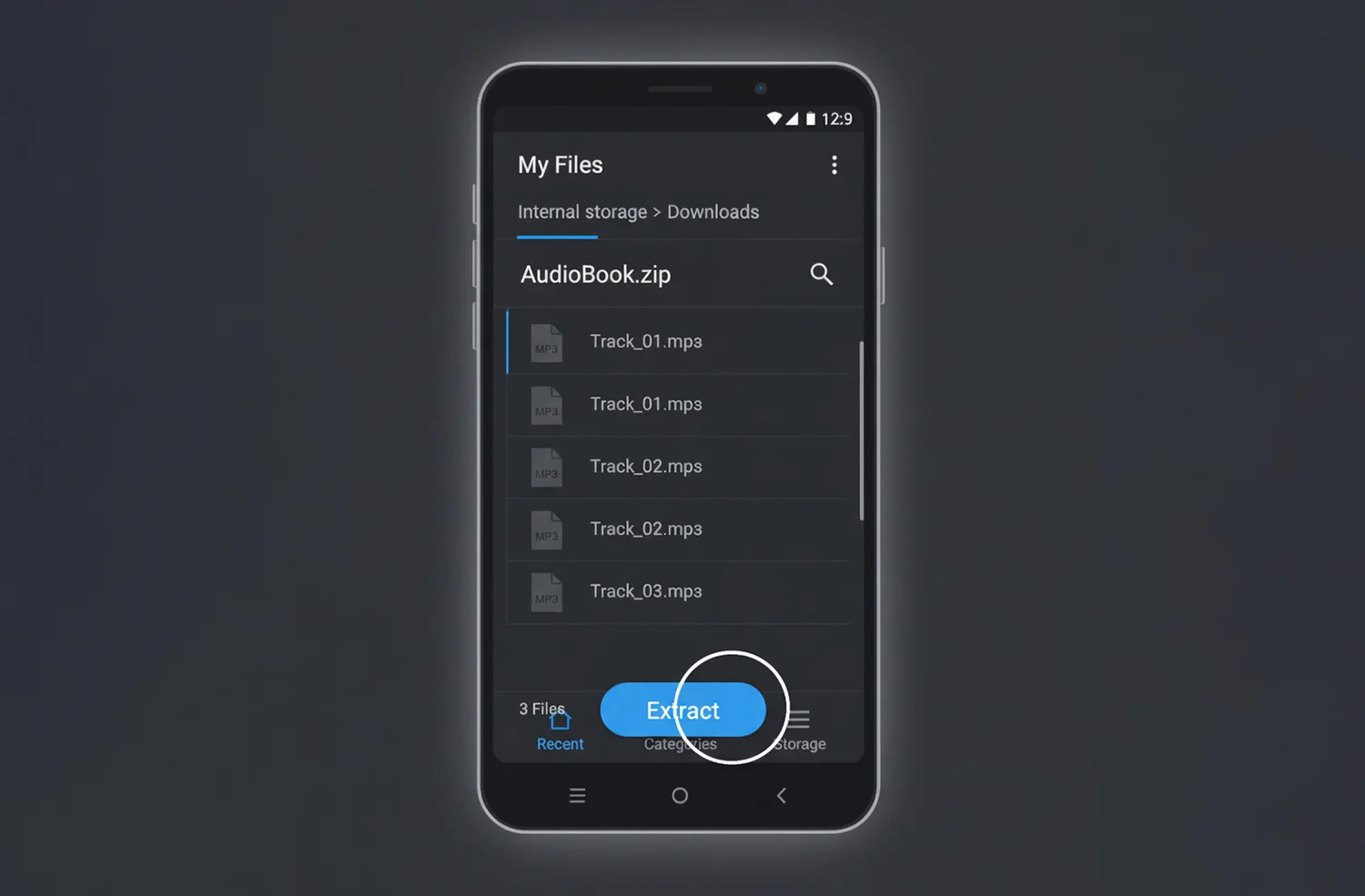
- محتویات فایل به شما نمایش داده میشود. در پایین صفحه (یا در منوی سه نقطه)، گزینهی “Extract” (استخراج) را پیدا کرده و آن را بزنید.
- گوشی از شما نام پوشه جدید را میپرسد. آن را تایید کنید (یا دکمه “Extract” را بزنید).
- فایلهای صوتی شما اکنون در یک پوشهی جدید در همان بخش دانلودها قابل دسترس هستند.
نکته: اگر گوشی شما به صورت پیشفرض این قابلیت را نداشت، میتوانید از اپلیکیشن رایگان و معتبر “Files by Google” یا “RAR” از گوگل پلی استور استفاده کنید.
راهنمای آیفون و آیپد iPhone (iOS)
در سیستمعامل iOS (نسخههای 13 به بعد) این کار به سادگی و بدون نیاز به هیچ اپلیکیشن جانبی انجام میشود.
- فایلی که دانلود کردهاید، به صورت خودکار در اپلیکیشن “Files” (فایلها) ذخیره میشود. (این اپلیکیشن آبیرنگ با طرح پوشه، به صورت پیشفرض روی آیفون شما نصب است).
- اپلیکیشن “Files” را باز کنید.
- به مسیر دانلودها بروید. (معمولاً در بخش “On My iPhone” و سپس پوشهی “Downloads” قرار دارد).
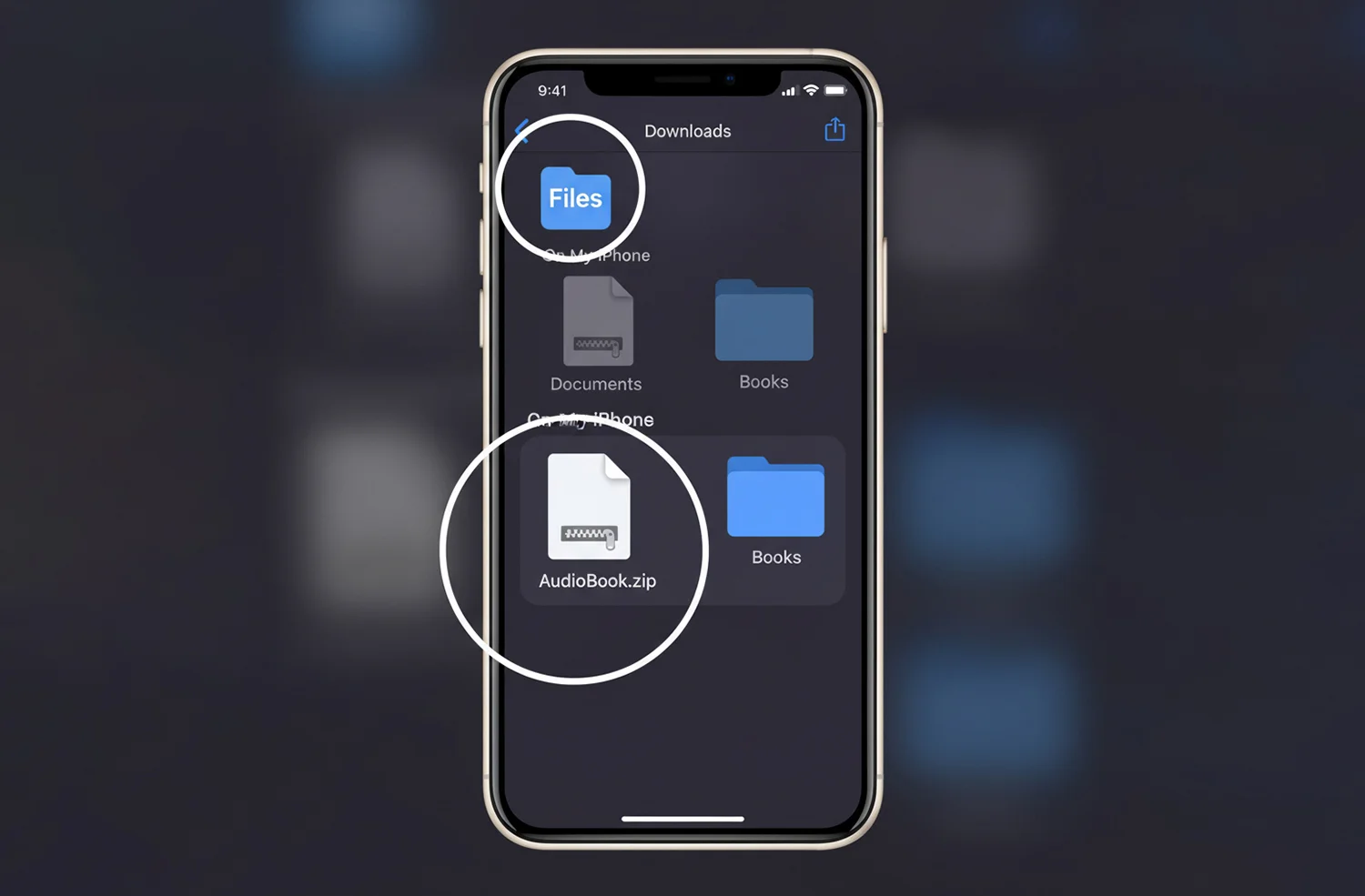
- فایل ZIP دانلود شده را در آنجا خواهید دید.
- فقط کافیست یک بار روی فایل ZIP ضربه بزنید.
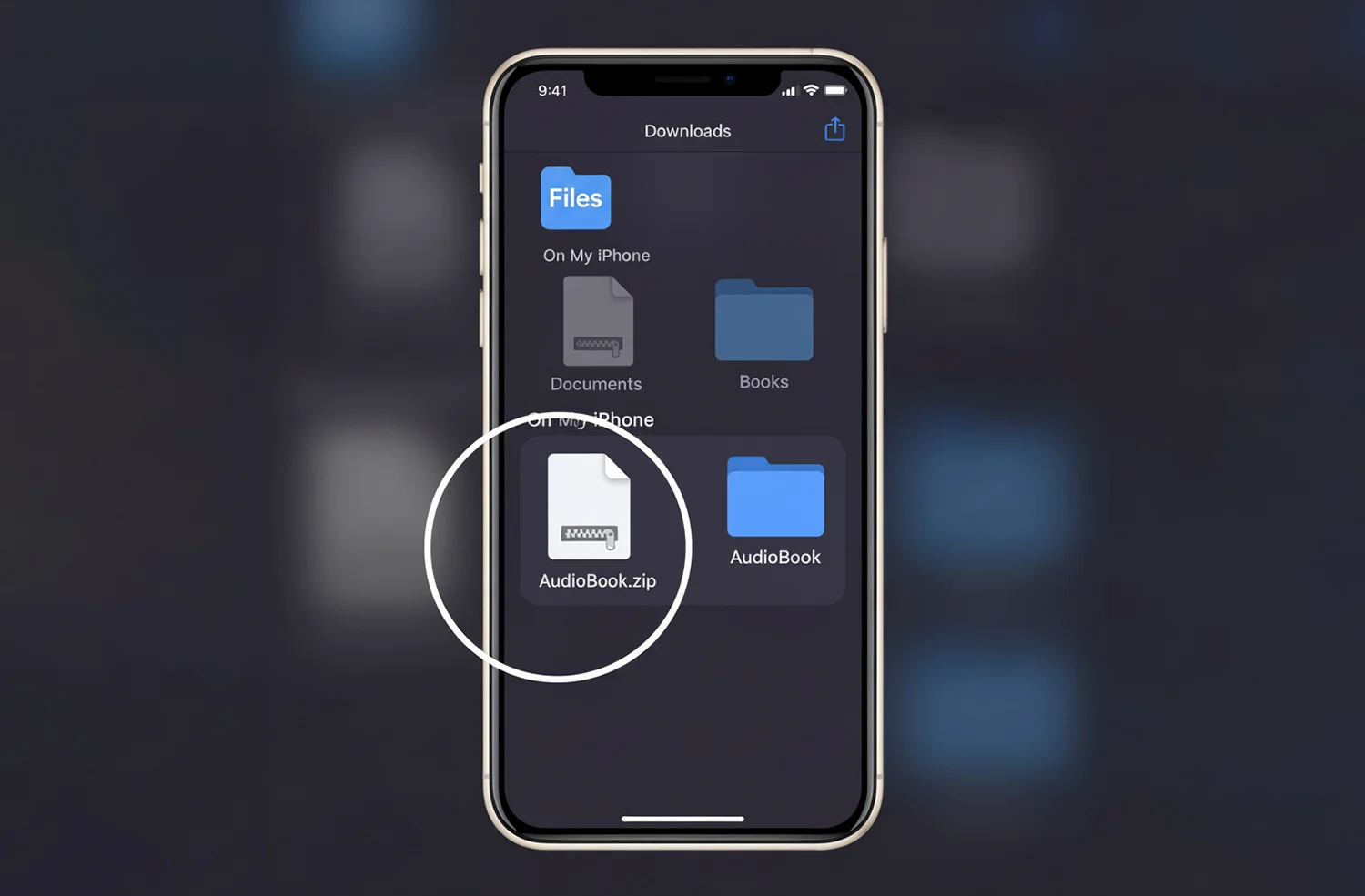
تمام! خود آیفون به صورت خودکار و بلافاصله یک پوشهی جدید به همان نام در کنار فایل ZIP میسازد که حاوی فایلهای صوتی MP3 است.